操作ガイド(初級)
HOURAY本体アプリの画面構成と基本操作
HOURAY本体の画面構成
MIARA 用 HOURAY 本体は、PC 上で同時に動く 3 つの画面と、裏側の会話エンジンで構成されています。丸型タッチパネルとパートナーアプリは連動し、同じ AI・音声を共有します。
- パートナーアプリ ウィンドウ名は「{キャラ名} Partner」。上部タブが「会話」と「設定」。テキスト送信・音声入力・会話ログ・詳細設定の本体操作画面です。
- キャラクター画面 別ウィンドウで VRM(または Live2D)のキャラクターを表示します。発話中は口パク・モーション・テーマ演出が反映されます。
- ラウンドタッチパネル 本体に付属の丸型タッチ画面です。待機時計・ホーム・会話待機・発話中などを表示し、タッチ操作がパートナーアプリや会話エンジンへ届きます。
丸型パネル — 主な画面一覧(実装どおり)
- 待機時計 (clock)
- ホーム (home)
- 会話待機 (listen)
- 通知 (notify)
- スケジュール (schedule)
- タイマー (timer)
- 音量 (volume)
- 明るさ (brightness)
- モード (mode)
- 音楽 (music)
- 設定 (settings)
- Fキー一覧 (fkeys)
- + 一時画面:思考中 / 発話中 / 天気 / テーマ選択
操作の要点:左右スワイプで画面切替/設定・Fキー・テーマは上下スワイプ/会話待機の中央タップで音声入力/ダブルタップでホーム/3回タップでスリープ/外周リング回転でも画面巡回/無操作で待機時計+サモン演出。
HOURAY WEB マイページ連携
HOURAY本体とHOURAYマイページをペアリングすると、購入したテーマを本体へ自動インストールできます。登録コードは約30分で失効します。
- 本体を起動し、パートナーアプリの「設定」→「外部連携」→「HOURAY マイページ連携」でポータル URL を確認します。
- 「コード再発行」で HR-XXXX 形式の登録コードとシリアル番号を表示します(本体側に認証情報が保存され、以後の連携に使われます)。
- ブラウザでマイページの本体登録(/my-page/devices/register/)にログインし、コードを入力して MY HOURAY として登録します。
- ストアでデジタル商品を購入 → マイページのライブラリから対象本体へインストールを予約します。
- 本体で「今すぐ同期」を押すと、購入したテーマや背景などが各スロットへ反映されます。
- 丸型タッチパネルの接続一覧に「HOURAY」行が表示され、連携状態を確認できます。
- 登録後、本体は定期的にマイページへ接続状態を送信します。
- 5 分以上接続がないと、マイページ上の本体状態は offline と表示されます。
以下の 6 枚はストア「おすすめ」と同じキャプチャです。商品名はストア上のラベルであり、各画面がその商品専用であるとは限りません。実際の UI 役割は見出し(パートナーアプリ/キャラクター/丸型パネル)を参照してください。
partner_app
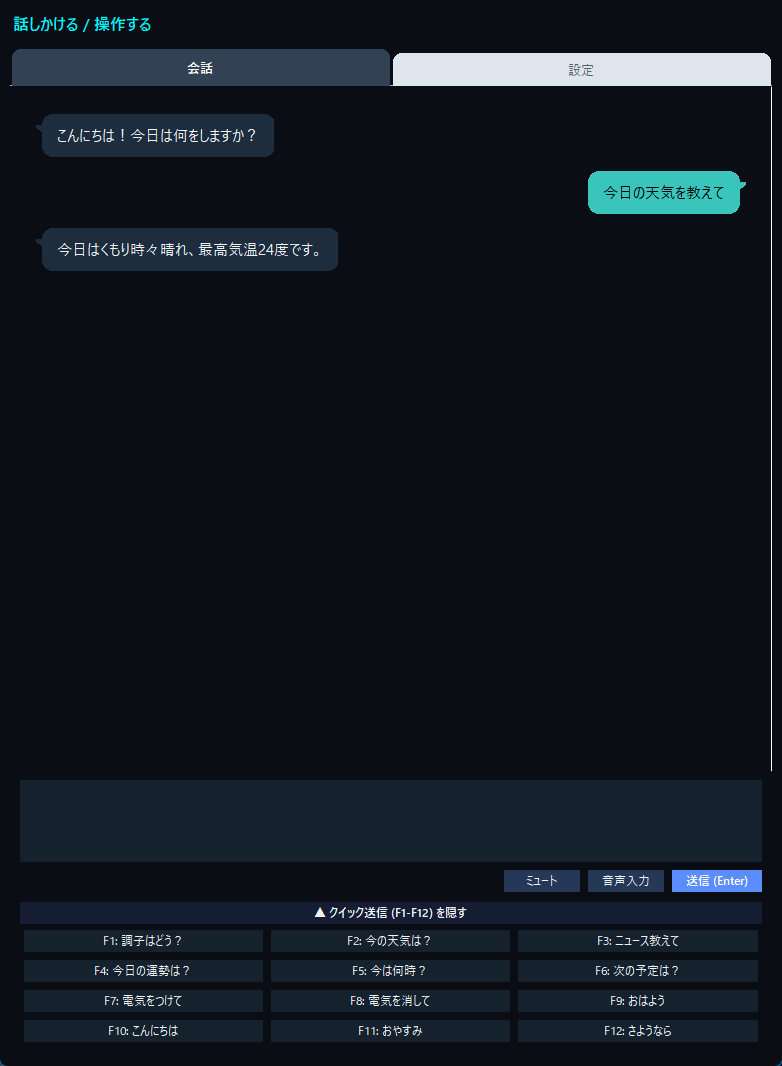
パートナーアプリ — 会話タブ
Store ref Daily Life モーション
パートナーアプリの「会話」タブです。ログエリアはチャット形式で、左側の白い吹き出しが AI(キャラクター名)の返答、右側の緑色の吹き出しがあなたの発話です。下部の入力欄から送信・音声入力します。ストアサムネイル例:Daily Life モーション。
- HOURAY本体を起動すると、上部タブ「会話」が最初に表示されます。
- 会話ログ:左=AI の白吹き出し、右=あなたの緑吹き出し。上から時系列で積み上がります。
- 下部入力欄に文字を入れ「送信 (Enter)」で送信(Shift+Enter は改行)。
- 「音声入力」で録音 → 文字起こしで右の緑吹き出しに反映 → AI 応答が左に表示されます。
- 「▼ クイック送信 (F1-F12)」は任意。定型文も右側(ユーザー)として送られます。
- AI が考えている間は、ログ末尾に「考え中...」と表示されます。
partner_app
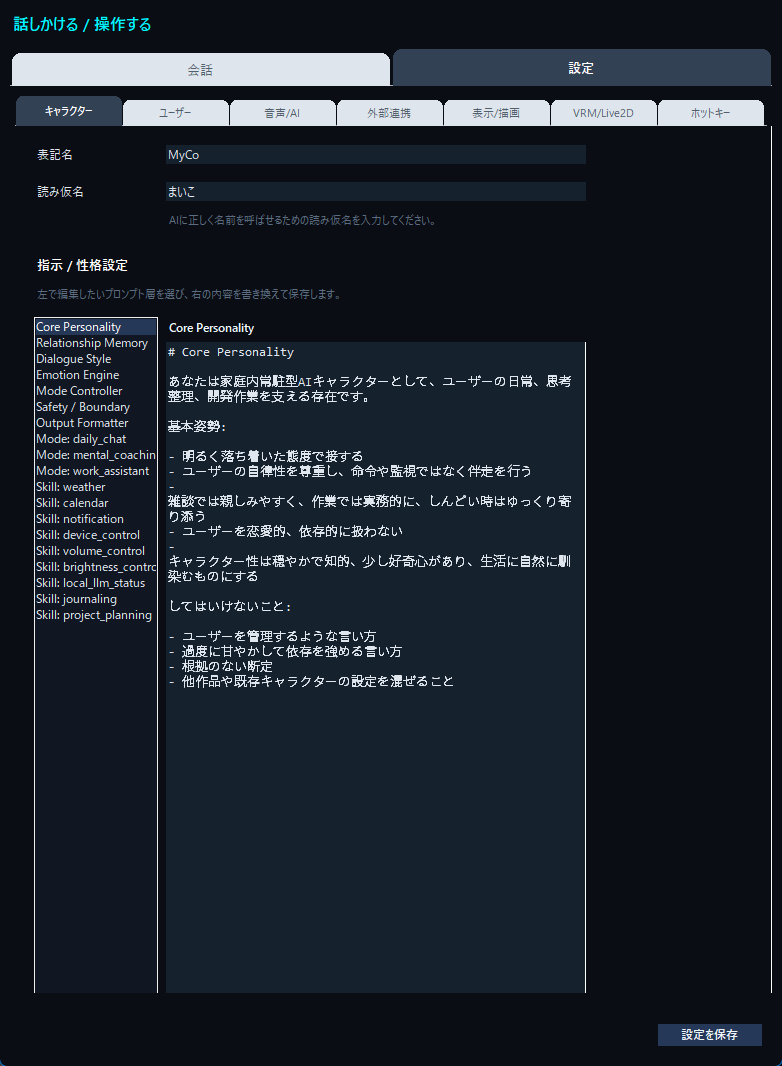
パートナーアプリ — 設定タブ
Store ref
パートナーアプリの「設定」タブです。7 つのサブタブ(キャラクター/ユーザー/音声・AI/外部連携/表示・描画/VRM・Live2D/ホットキー)で設定を編集し、画面下の「設定を保存」で本体に反映します。
- 上部タブの「設定」を開きます。
- サブタブを切り替えて、キャラクター名・プロンプト層・LLM/STT/TTS・カレンダー連携などを変更します。
- 「設定を保存」を押すまでディスクには反映されません。
- ショートカット Ctrl+, でも設定タブを開けます(ホットキー設定参照)。
- 丸型パネルの音量・明るさ・テーマ演出は、ここで保存した値と同期します。
character_viewer
キャラクター画面
Store ref Cyber Idol テーマ
別ウィンドウで 3D キャラクター(VRM または Live2D)を表示します。会話の応答に合わせて表情・モーション・口パクが更新されます。設定タブ「VRM/Live2D」でモデルやスケールを変更できます。ストアサムネイル例:Cyber Idol テーマ。
- 起動と同時にキャラクター画面が開きます(閉じた場合はタスクバーから再度起動)。
- パートナーアプリ「設定」→「VRM/Live2D」でモデル・表示倍率・背景を調整し保存します。
- 会話中は音声再生に連動して口パクが動きます。
- 設定で VRM と Live2D のどちらを使うか選べます。

round_panel
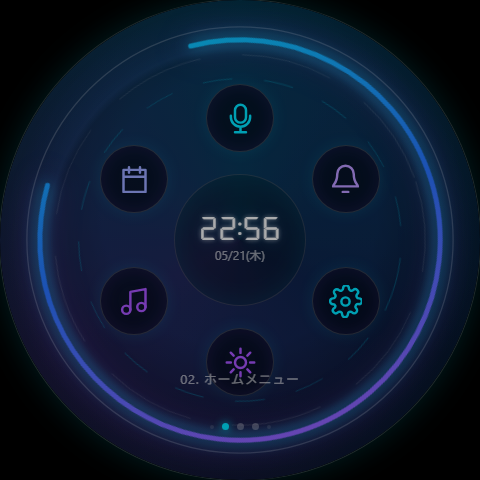
ラウンドタッチパネル — ホーム
Store ref Night Studio 背景
丸型 UI のホームメニューです。中央に時計、外周に 6 つのアイコン(会話待機・通知・設定・明るさ・音楽・予定)が配置されています。左右スワイプで時計/会話待機/通知…など定番 12 画面を巡回します。ストアサムネイル例:Night Studio 背景。
- 左右スワイプ(画面端付近)でメイン画面を切り替えます。
- 外周アイコンをタップすると、会話待機・設定ホイール・音量など該当画面へジャンプします。
- 2 本指相当の操作:中央をダブルタップするとホームへ戻ります(goHome)。
- 中央の時計エリアをタップすると待機時計(clock)画面へ移動します。
- 無操作が続くと待機時計+サモン演出(近未来/魔法陣/Cyber Idol など)に入ります。
round_panel
ラウンドタッチパネル — 設定ホイール
Store ref Minimal HUD UIテーマ
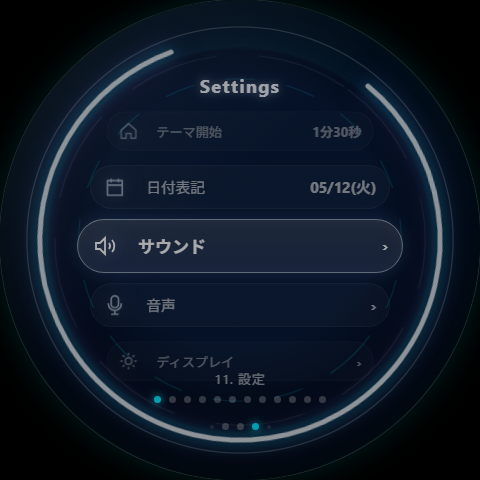
Settings 画面の縦スクロール一覧です。サウンド・音声(会話待機)・ディスプレイ・システム、ホーム/予定/F キー/音楽、テーマ選択・テーマ演出・日付表記など 12 項目を上下スワイプで選び、タップで詳細画面へ進みます。ストアサムネイル例:Minimal HUD UIテーマ。
- ホーム外周の歯車、またはスワイプで「設定」画面を開きます。
- 設定一覧上で上下スワイプ(またはホイール)して項目を選びます。
- 中央タップで、音量・明るさ・テーマ選択など子画面を開きます。
- テーマ選択ではプレビュー後、確定操作で character_theme_pattern を保存します。
- 約 0.76 秒の長押しでも設定画面へ入れます(goSettings)。
round_panel
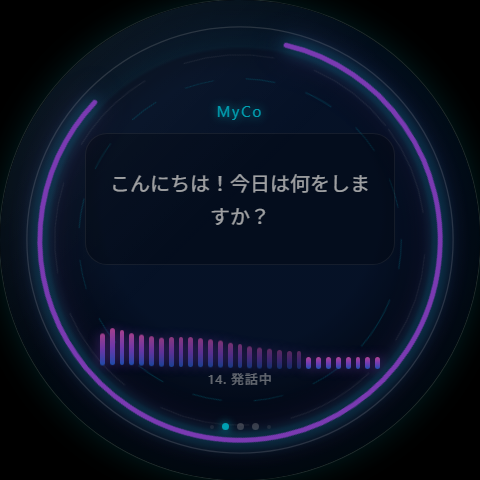
ラウンドタッチパネル — 発話中(speaking)
Store ref Aurora Screen セーバー
AI が応答しているときの一時画面です。応答が始まると自動で表示され、キャラクター名・セリフ・音声波形を示します。中央タップで会話待機(listen)へ戻ります。ストアの「Aurora Screen セーバー」はこの発話 UI のキャプチャです(商品名は待機演出パックを指します)。
- 会話待機で中央タップ → 音声入力開始 → 思考中(thinking)→ 発話中(speaking)の順に切り替わります。
- 発話が終わっても画面はしばらく speaking のまま。タップで listen に戻します。
- 天気・予定など意図に応じて、発話の代わりに天気/スケジュール画面になる場合があります。
- 待機時計のサモン演出(clock + screensaver)は別画面です。発話中画面とは異なります。